python的安装和使用
大家好我是羔羊,今天给大家讲解一下python的安装和使用
1、python的安装
首先安装Python我们要先去下载python的安装包,这里我建议去python的官方网站下载:https://www.python.org/
进去以后会出现一下画面
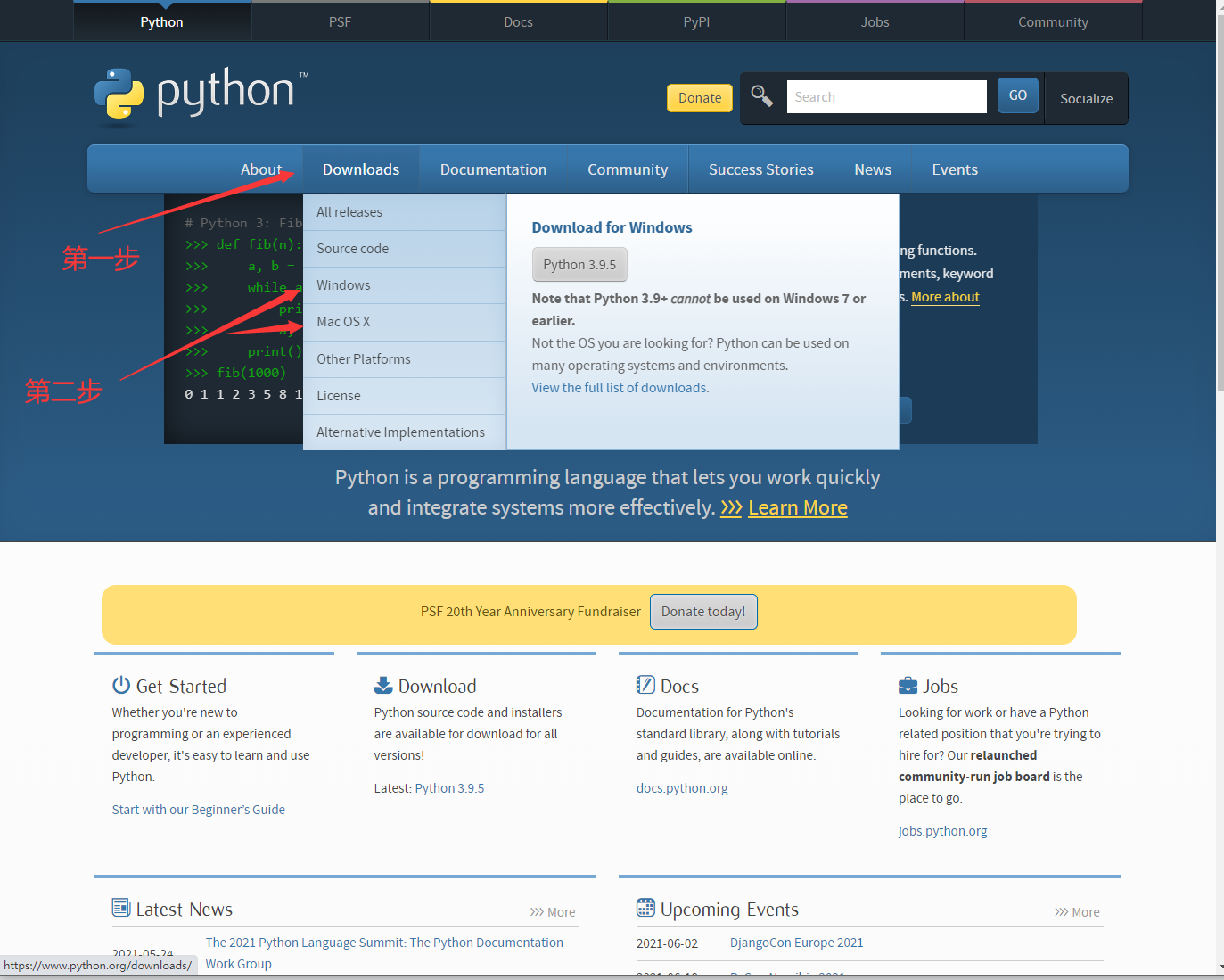
进去以后点击第一步的Downloads,然后根据你自己的要求进行选择,如果你的电脑是windows的你就选择第二步里面的windows按钮,苹果电脑就选择下面的按钮,这里因为我是windows的所以选择windows按钮进入。
进入以后可以看到如下图画面,
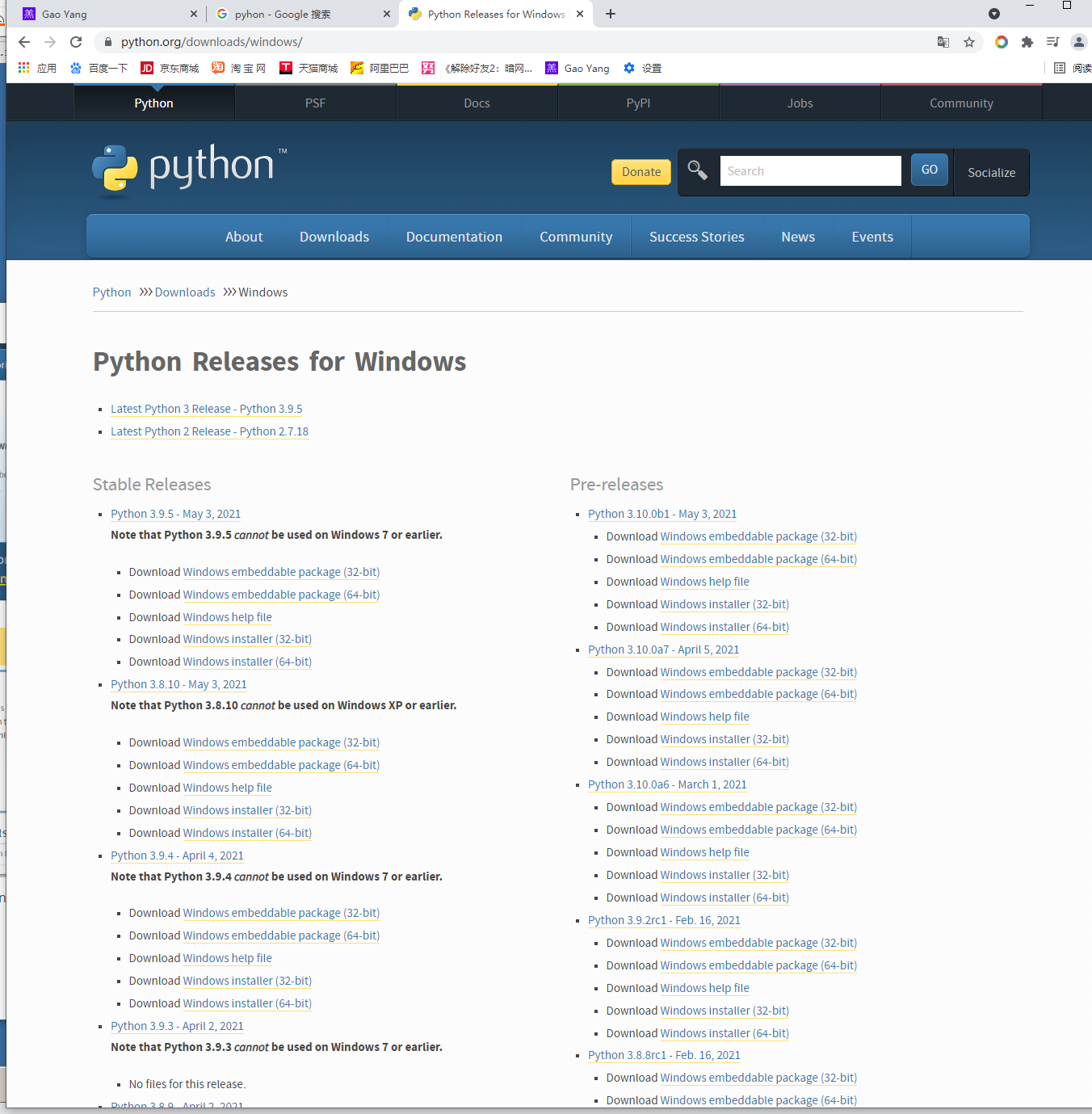
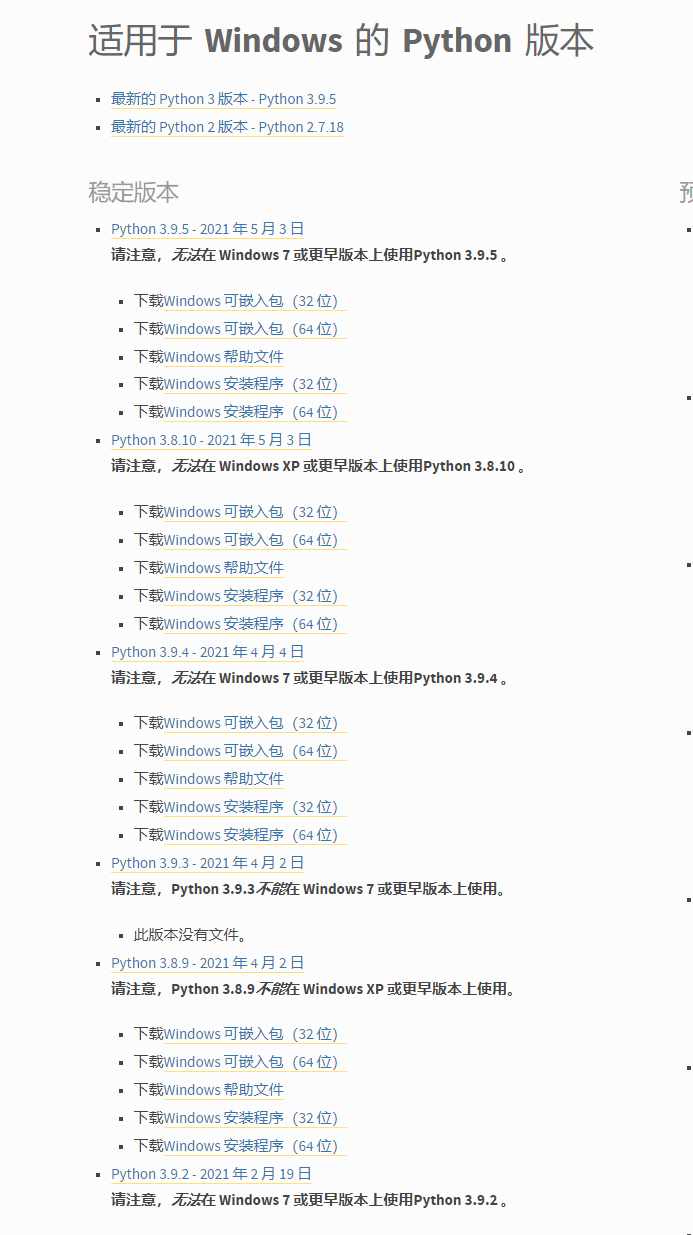
在这里有python的多个版本,这里没有特别的要求,但是有一些要注意的点,有些版本的python是不能在特定的windows系统上面运行的,
这里我们选择的时候不要选择太新的版本,因为有些第三方的库他没有python更新这么快,可能会导致不支持最新版本的python的使用,所以在这里我选择的是python3.8.8版本(绝对不是因为我觉得这个数字比较吉利)
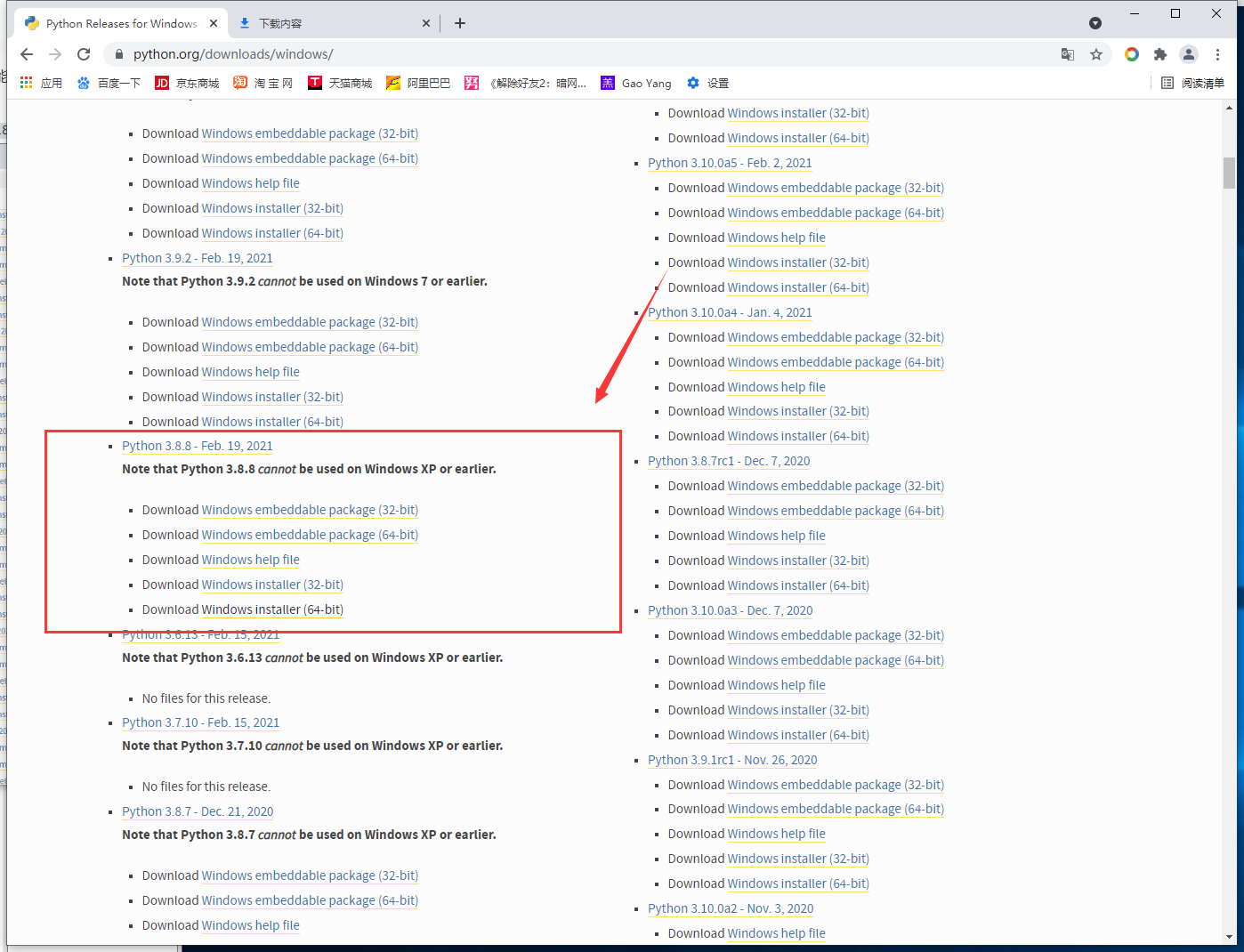
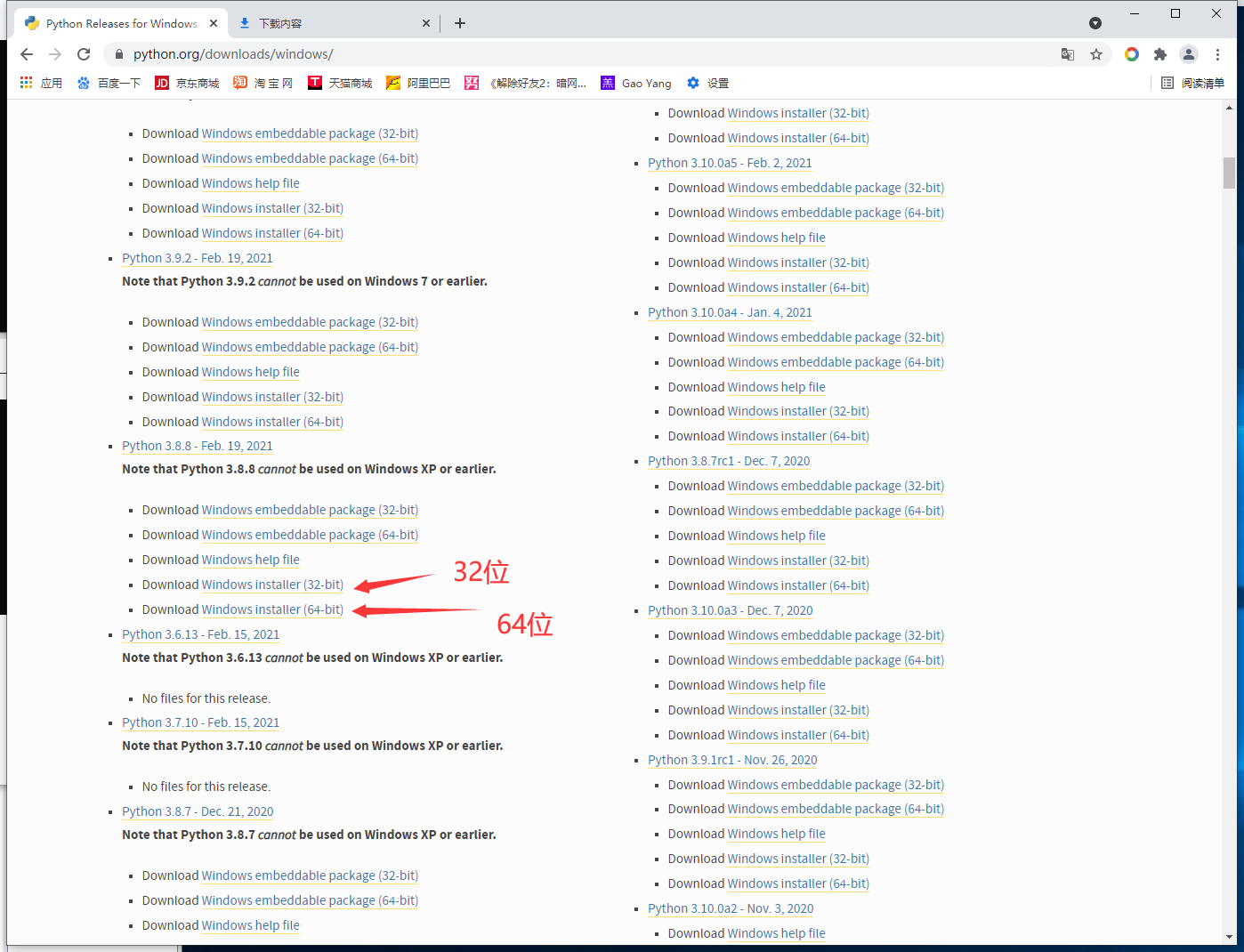
在选择下载的时候还需要注意你的电脑是多少位操作系统的,你就下载多少位的。
2、查看操作系统

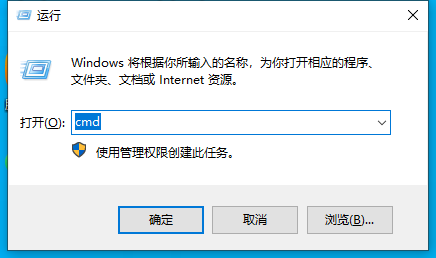
- 在弹出的运行窗口里面输入cmd然后选择确定
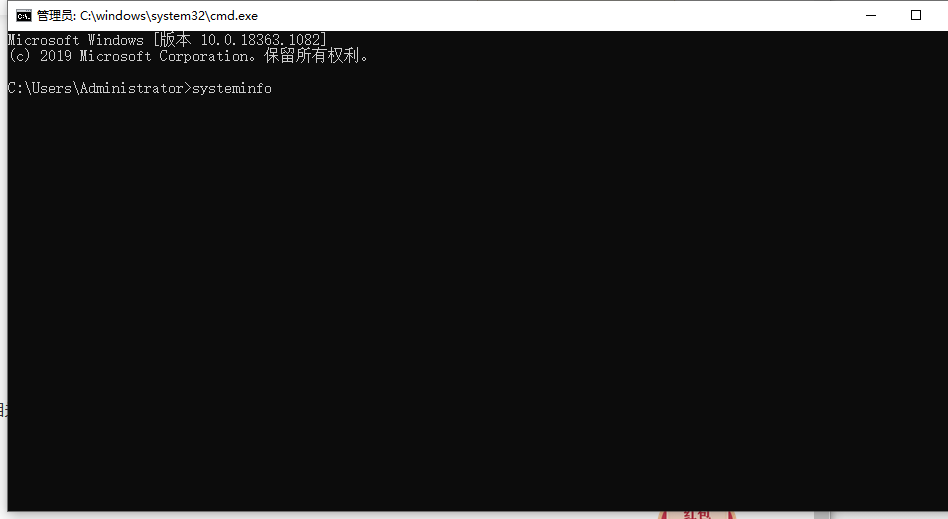
在弹出来的窗口中命令提示符窗口中输入:systeminfo
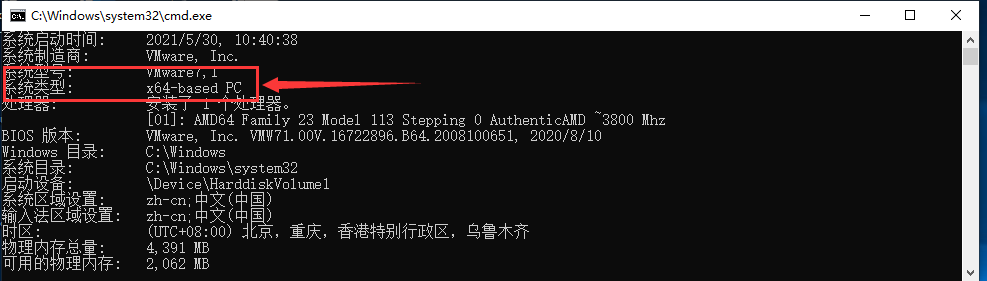
 4. 找到系统类型这里显示64就是64位的显示32就是32位的
然后我们选择自己位数的程序下载
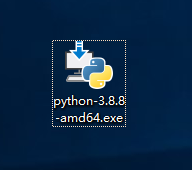
3、运行python.exe
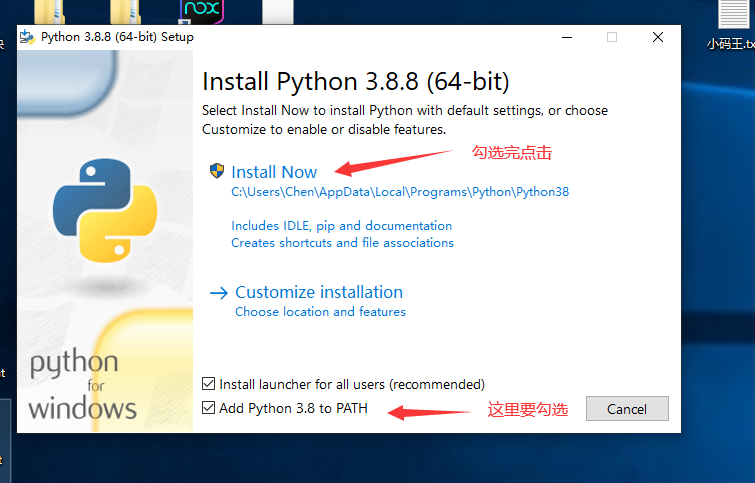
直接双击运行,在这里要注意勾选添加到环境变量里面去,不然就直接重装吧,还简单些
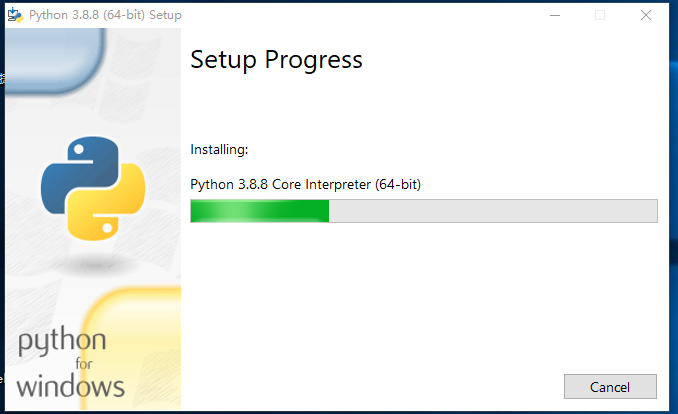
然后就是等待他下载完成
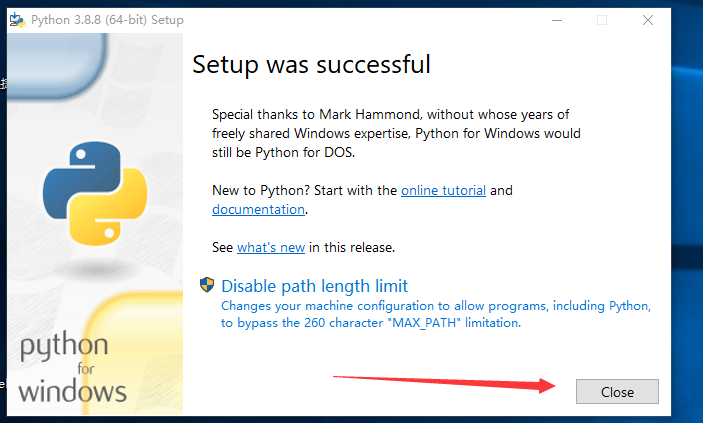
这就是下载完成了我们选择Close关闭就可以了,那么怎么确定自己是否安装完成了呢?
我们可以选择windows+r 然后输入cmd

在命令提示符里面输入: python
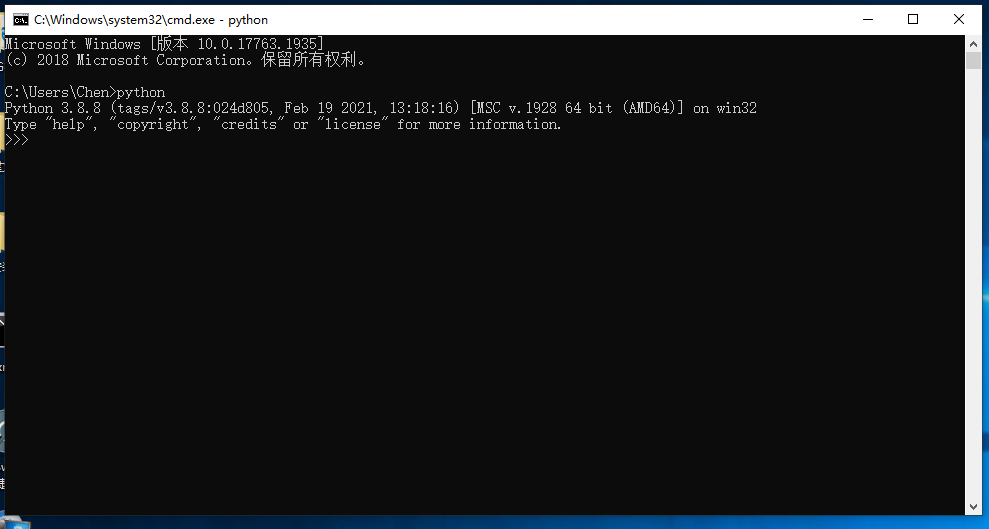
出现以上画面就是下载成功了。
4、使用自带的IDLE
关于如何使用python有很多种方法,这里推荐一种比较适合初学者的方法就是使用python官方自带的软件IDLE
当你下载好python以后,你按下windows按钮,会出现以下提醒,这里其实就是python自动给你安装的运行程序,对于一些嫌麻烦的人,直接在这里运行IDLE这个程序就可以用来运行python了。
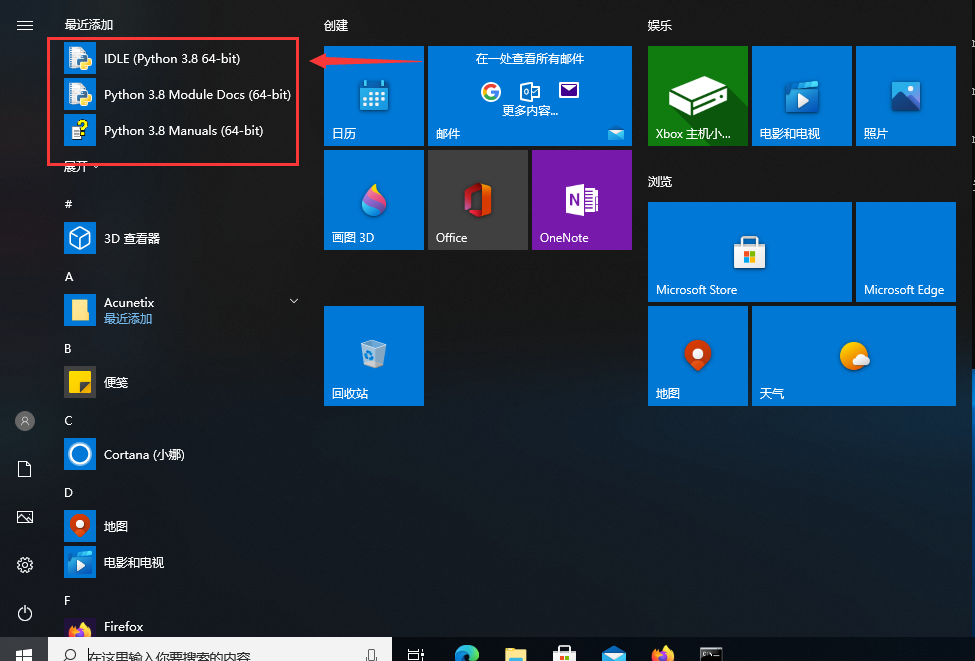
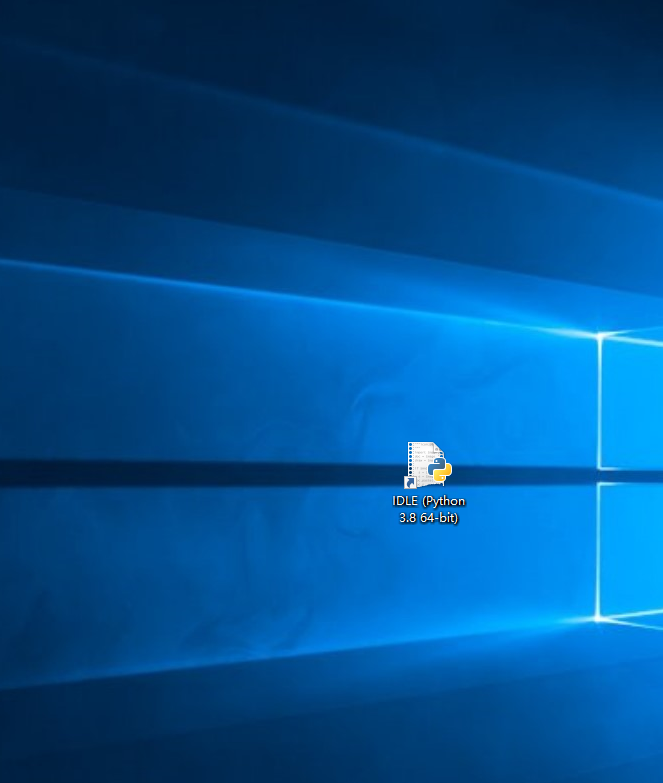
这里可以直接点击左键将他拖到桌面上来
具体的运行就是选择file - new file 然后在新出现的untitled里面进行编辑
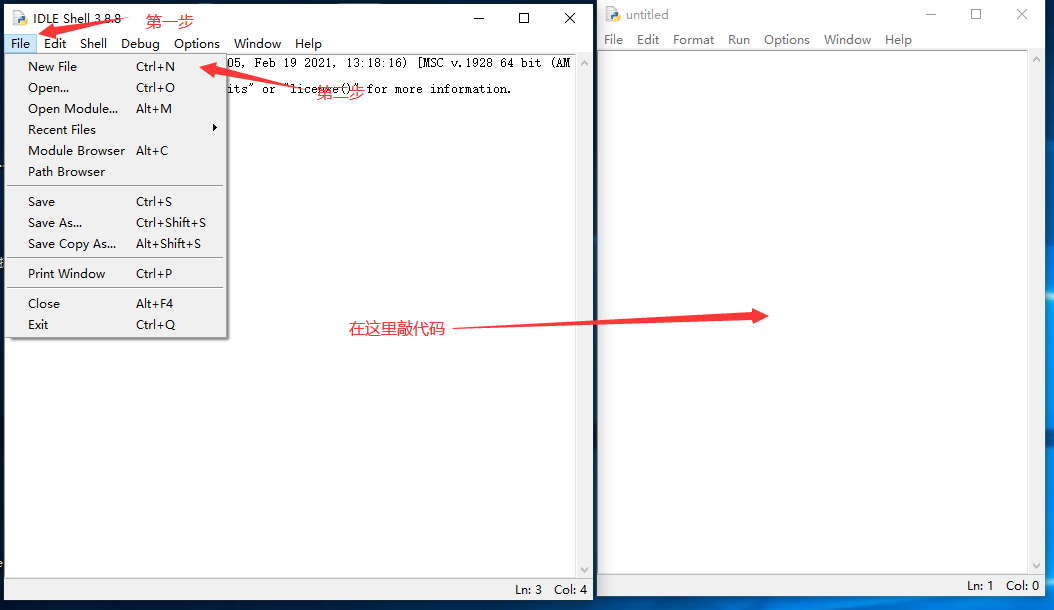
比如我运行一个 hello word
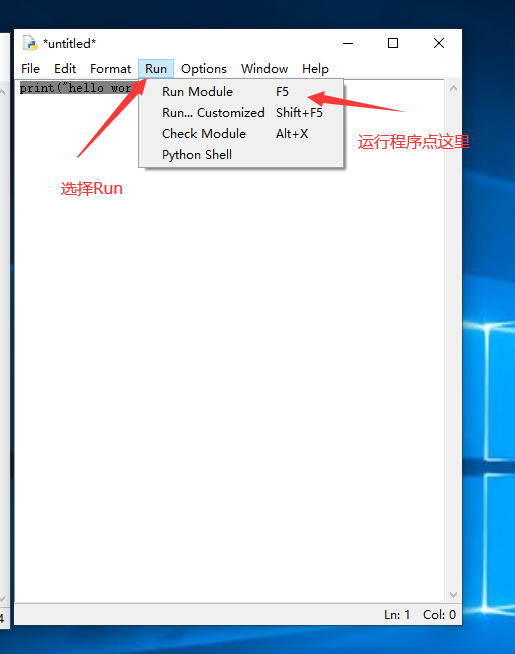
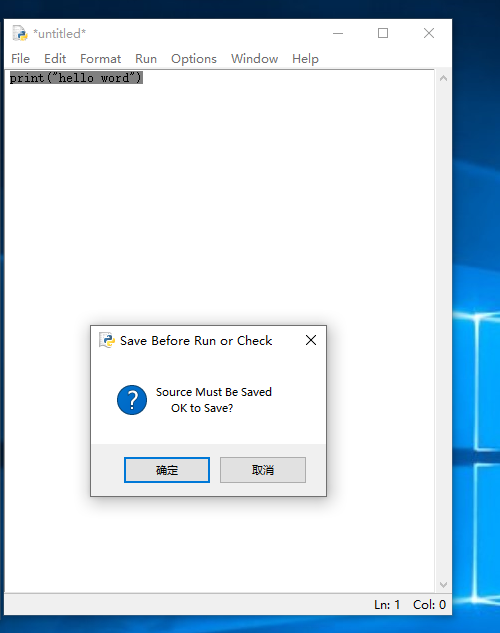
这里大概意思是问你要不要保存然后运行,我们点击确定
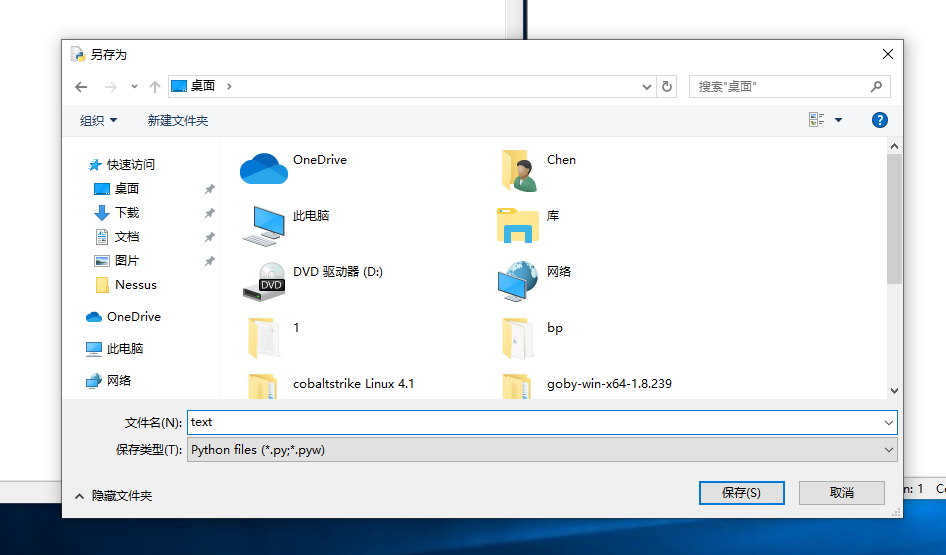
选择保存的位置点击保存
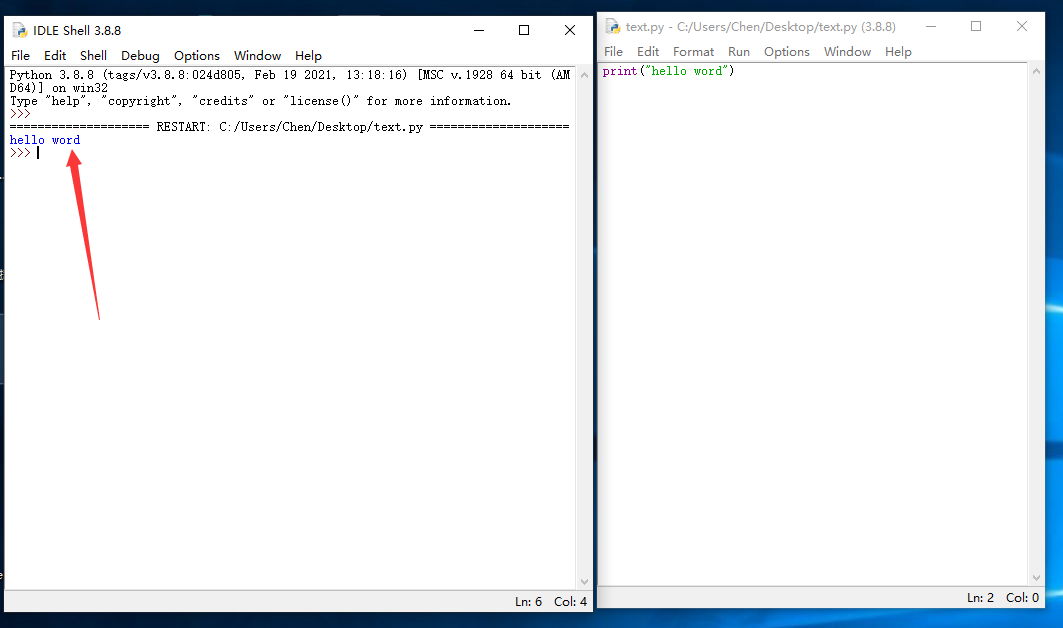
在shell界面就会显示出你的代码了。
这里在讲一下怎么去设置字体的大小
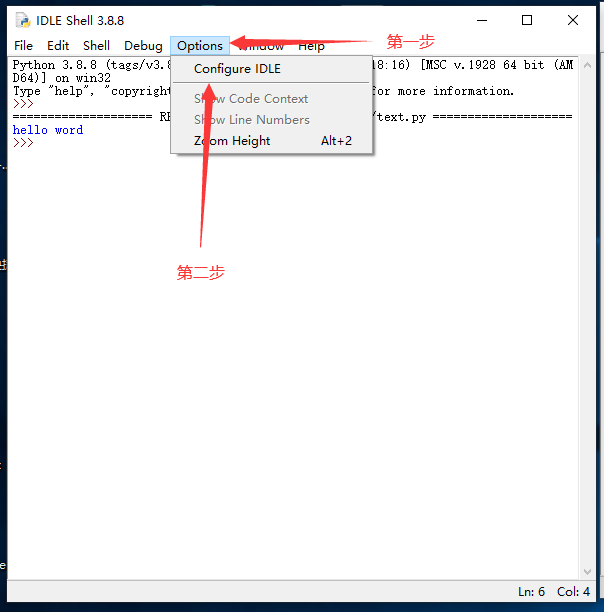
然后会出现如下图所示
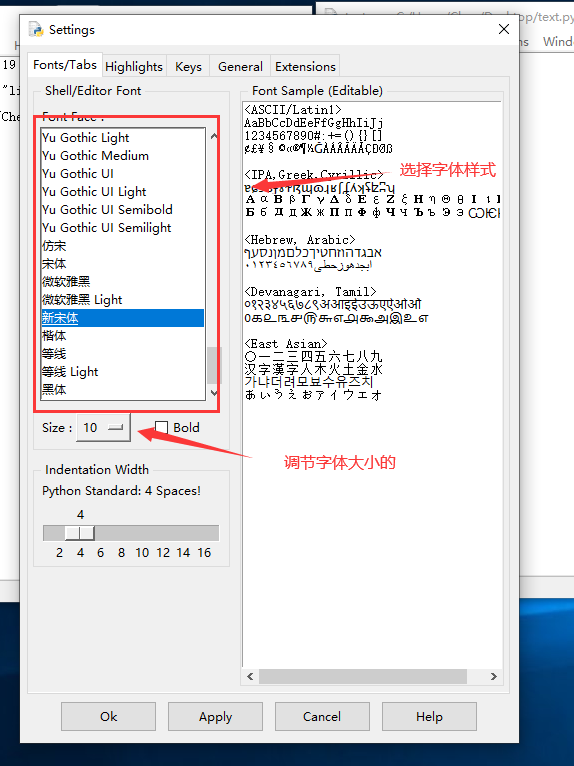
选择完成点击ok就可以